
cmod.ify
[LINUX] Windows에서 Linux로 OS 변경하기 - MSI 본문
728x90
반응형
[ 환경 ]
MSI 노트북
CPU: AMD 라이젠 7 5700U
RAM: 16GB
Wi-Fi: RZ608(MediaTek MT7921 OEM) 칩셋
GPU: Radeon Graphics(내장)
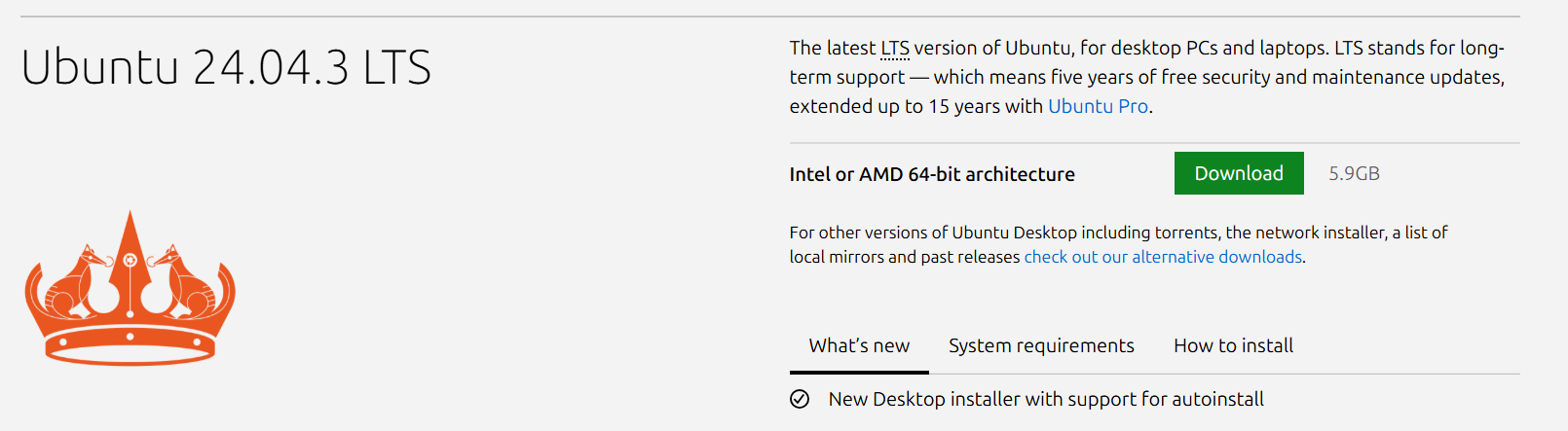
1. LINUX 공식 사이트에서 TLS 버전 다운 받기
https://ubuntu.com/download/desktop
2. 최신 REFUSE 다운로드
Rufus - 부팅 가능한 USB 드라이브를 간편하게 만들기
rufus.ie

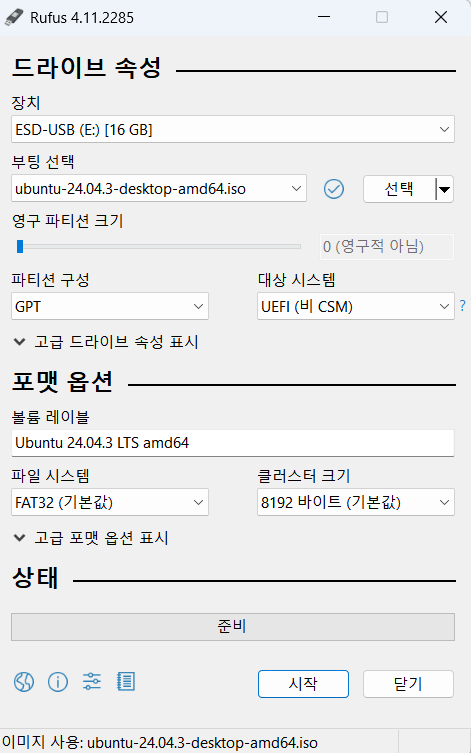
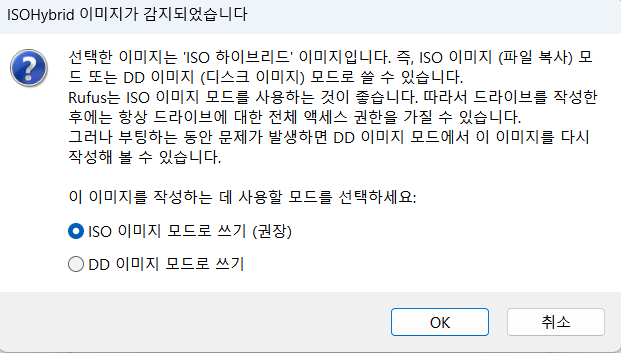
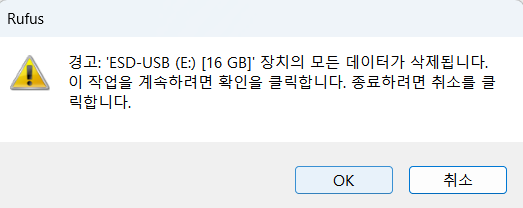
3. Refus 실행
장치 - USB 꽂은 거 설정
부팅 [선택] 눌러서 아까 다운 iso 파일 선택하기
파티션 구성 : GPT - 대상시스템 자동 변경

4. BIOS 진입
노트북을 끄고 다시 전원을 켜자마자 Del 키를 연타하여 바이오스 화면으로 들어감.
5. 필수 설정값 변경
필수 설정값 변경 바이오스 메뉴에서 다음 두 가지를 반드시 확인하고 변경해야 함.
- Security 탭: Secure Boot를 찾아 'Disabled'로 변경함. (리눅스 부팅 허용)
- Boot 탭: Fast Boot가 있다면 'Disabled'로 변경함. (USB 인식률 향상)
4. 우분투 설치 시작
설정을 저장(F10)하고 재부팅할 때 F11 키를 연타함.
(F10 후 엔터 누르면 자동 재부팅인데 빠르게 F11 누르기)
부팅 장치 선택 창이 뜨면 아까 만든 Rufus USB를 선택함. (USB 이름 고르기)
이후 검은 화면에서 'Try or Install Ubuntu'를 누르기
MSI 로고와 우분투 텍스트가 함께 떴다면, 노트북이 USB를 올바른 부팅 매체로 인식하고 리눅스 커널을 불러오고 있는 상태
기다리면 성공
5. 우분투 설정
언어 : 한국어
키보드 레이아웃: Korean - Korean (101/104 key compatible)
(테스트 칸엔 영문밖에 입력 안 됨)
우분투 설치 - 대화형 설치 - 기본 설치 - 쭉 넘기기
사용자 이름, 비밀번호 입력
쭉 넘기고 기다리면 설치 완료
728x90
반응형
'BASIC > LINUX' 카테고리의 다른 글
| [LINUX] 사용자 계정 생성 스크립트 (0) | 2026.01.16 |
|---|---|
| [LINUX] Shell Programming(Script) (2) | 2026.01.16 |
| [LINUX] 서버 구축 및 데이터베이스 설치 가이드 (1) | 2026.01.15 |
| [LINUX] Programming Language 개발 환경 구축 (1) | 2026.01.15 |
| [LINUX] Virtual Box 전용 네트워크 구성 (0) | 2026.01.14 |