
cmod.ify
[LINUX] Virtual Box 전용 네트워크 구성 본문
728x90
반응형
1. 가상 네트워크 방식 선택
- NAT 네트워크: 외부 인터넷 연결이 가능하면서 가상 머신끼리 통신할 때 사용함.
- Internal Network (내부 네트워크): 가상 머신끼리만 통신 가능, 외부 인터넷은 차단됨(보안/폐쇄망 테스트용).
- Host-Only (호스트 전용): 호스트 PC와 가상 머신들만 묶는 방식임.
- 일반적으로 'NAT 네트워크'를 가장 많이 사용함.
2. NAT 네트워크 만들기 (환경 설정)
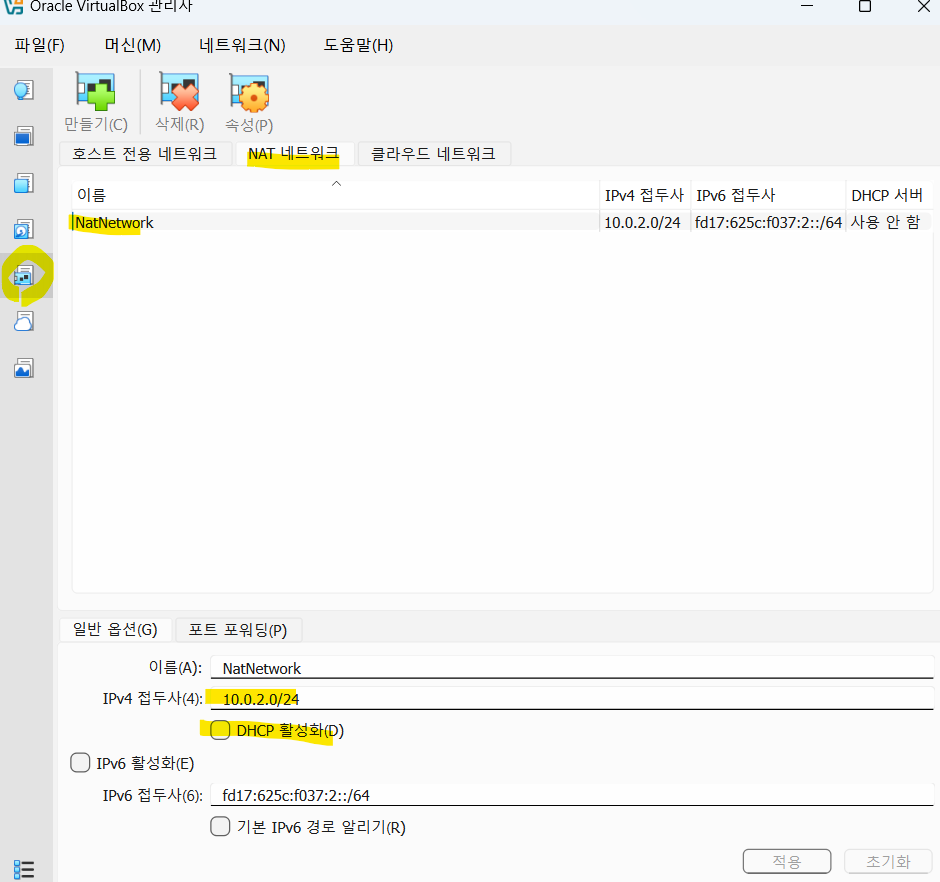
- VirtualBox 상단 메뉴: 파일(File) -> 도구(Tools) -> Network Manager 선택함.
- NAT Networks 탭 클릭 후 [Create] 버튼 눌러서 새 네트워크 생성함.
- 네트워크 이름(예: MyTestNet)과 IP 대역(CIDR, 예: 10.0.2.0/24) 설정함.
- DHCP 지원 여부 체크(자동 IP 할당 원할 경우) 후 적용함.
3. 각 가상 머신(VM)에 네트워크 연결

- 설정할 VM 선택 후 [설정] -> [네트워크] 진입함.
- 다음에 연결(Attached to): 항목을 **'NAT 네트워크'**로 변경함.
- 이름(Name): 방금 만든 MyTestNet을 선택함.
- 동일한 네트워크에 묶을 모든 VM에 이 작업을 반복함.
4. 리눅스 내부 네트워크 설정 (Netplan 사용)
- 가상 머신 실행 후 IP가 제대로 잡혔는지 확인 (ip addr).
- 만약 고정 IP를 쓰고 싶다면 /etc/netplan/의 설정 파일 수정함.
- sudo nano /etc/netplan/이름.yaml 작성
# 예시: /etc/netplan/01-netcfg.yaml
network:
  version: 2
  ethernets:
    enp0s3:  # 인터페이스명 확인 필수
      dhcp4: no
      addresses: [10.0.2.101/24]  # 묶으려는 대역 내 IP 지정
      gateway4: 10.0.2.1
      nameservers:
addresses: [8.8.8.8, 1.1.1.1]- 설정 후 sudo netplan try 실행해서 오타 없는 지 확인
- gateway4 오류나 권한 설정은 지금은 넘겨도 상관 없음
- 확인 후 sudo netplan apply 실행함.
5. 연결 확인 테스트
- Hostname 설정: 각 VM의 구분을 위해 sudo hostnamectl set-hostname [이름]으로 이름을 바꿔두면 관리하기 편함.
- sudo nano /etc/hosts
10.0.2.101 master
10.0.2.102 worker1
10.0.2.103 worker2- Ping 테스트: 각 VM에서 서로의 IP로 ping [상대방IP] 날려봄. 호스트 이름 변경 시 ping master로도 전송 가능
- ARP 확인: 통신 성공 후 arp -a 명령어로 상대방의 MAC 주소가 올라오는지 확인함.
728x90
반응형
'BASIC > LINUX' 카테고리의 다른 글
| [LINUX] 서버 구축 및 데이터베이스 설치 가이드 (1) | 2026.01.15 |
|---|---|
| [LINUX] Programming Language 개발 환경 구축 (1) | 2026.01.15 |
| [LINUX] 네트워크 (1) | 2026.01.13 |
| [LINUX] 사용자 관리 및 관련 파일 정리 (0) | 2026.01.13 |
| [LINUX] 디스크 관리 (1) | 2026.01.12 |